子どもとのドライブ中、後部座席での暇つぶしに困ったことはありませんか?

特に長距離ドライブでは、子どもが退屈して機嫌が悪くなり、「スマホ貸して!」と言われて、気づいたら親のスマホを長時間使っている…なんてことも。
運転中はそれどころじゃないのに、こういった状況は親としてもストレスですよね。
我が家でも、長距離移動のたびに後部座席で暇を持て余すことが増えてきました。
自分が子どもの頃は、車内での娯楽なんてほとんどなかったですが、今の時代に同じ過ごし方を求めるのはさすがに厳しいと感じています。
そこで今回は、後部座席のエンターテイメント環境を強化することにしました。

子どもの車内での暇つぶし問題、どう解決する?
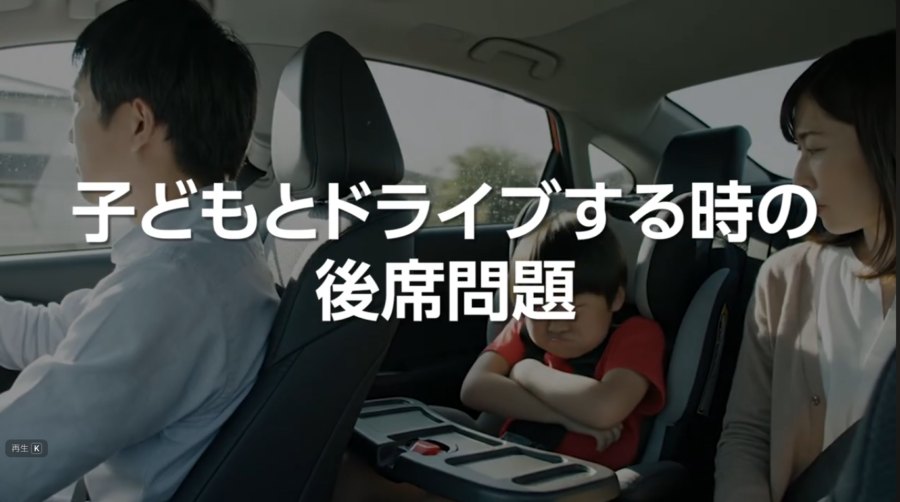
昔と違って、現代の子どもたちはスマホやタブレットでの動画視聴が染み付いています。何もない車内で数時間過ごすのは、苦痛になる子も多いでしょうね…。
GETPAIRR Vista 2.0とは?
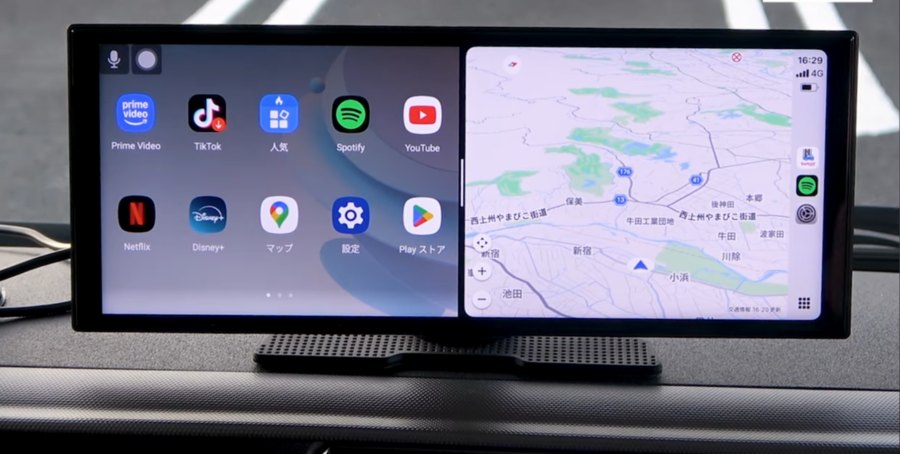
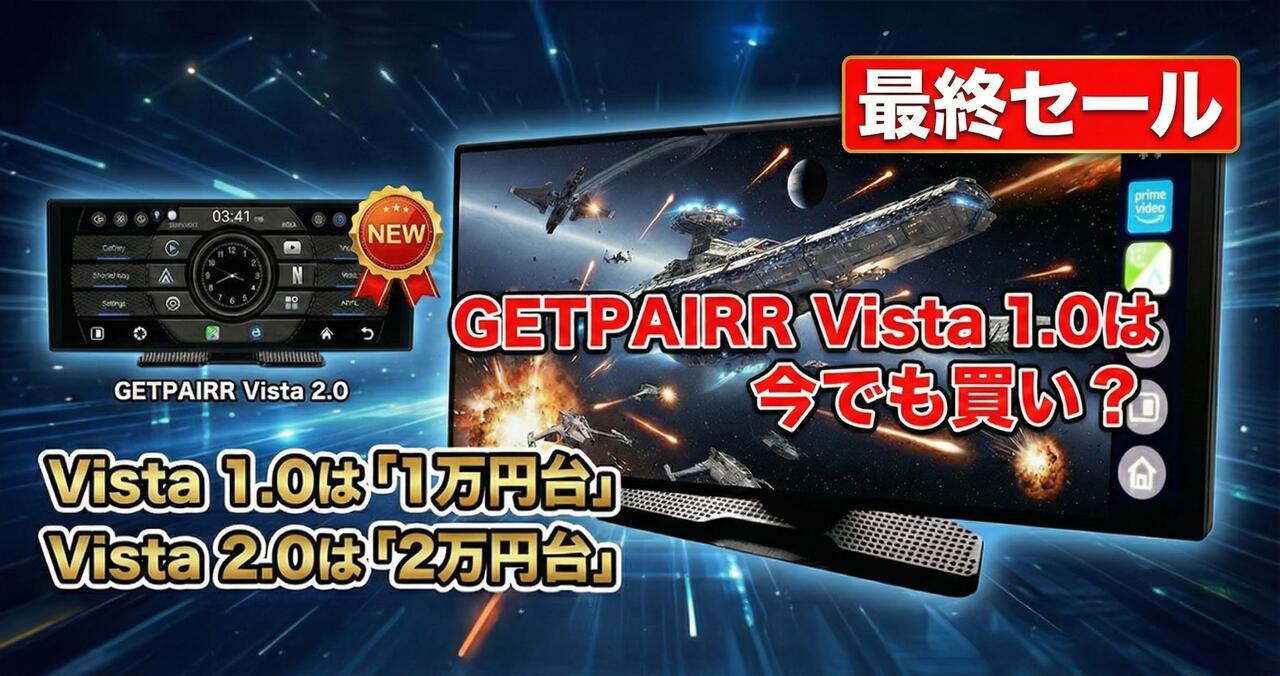
昨年10月に我が家のハイエースに導入して、現在も日常的に使用しています。2026年1月現在、2万円台前半で購入できるコスパ抜群の製品です。
主な特徴
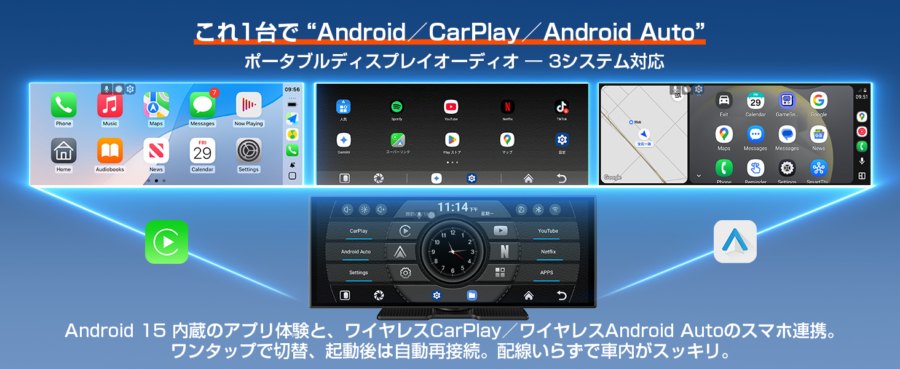
今回活用するのは、先日フロントに導入した「GETPAIRR Vista 2.0」というディスプレイオーディオ / Androidナビです。
要するに、子どもが飽きにくく、親が楽になる構成です!
メインのナビも今後入れ替えようかなと考えていて、その場合、このVista 2.0を後部座席で活用できるんじゃないか?と考えたわけです。
YouTubeやNetflix、Prime Videoなどの動画アプリが見られるし、他のアプリもかなり自由にインストールできる端末なので、子どもの車内エンターテイメントにぴったりだと思いました。
Vista 2.0の詳細なレビュー記事は以下をご覧ください。本体のスペックや使用感について詳しく解説しています。
後部座席用アーム
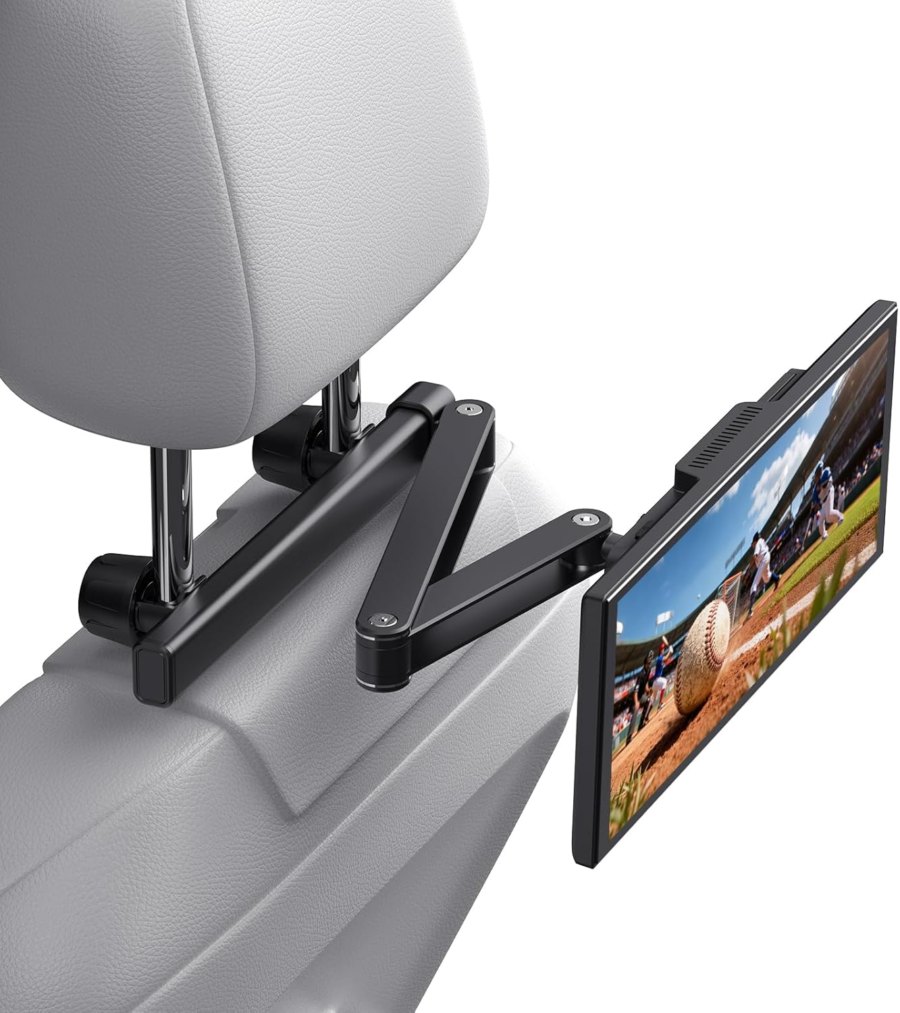
後部座席で使うにあたって、手持ちではなくアームでヘッドレストに固定できたらいいなと思っていたところ、ちょうどGETPAIRR公式から後部座席用のアームがAmazonに出ていたので、導入することにしました。
GETPAIRR専用アームの特徴
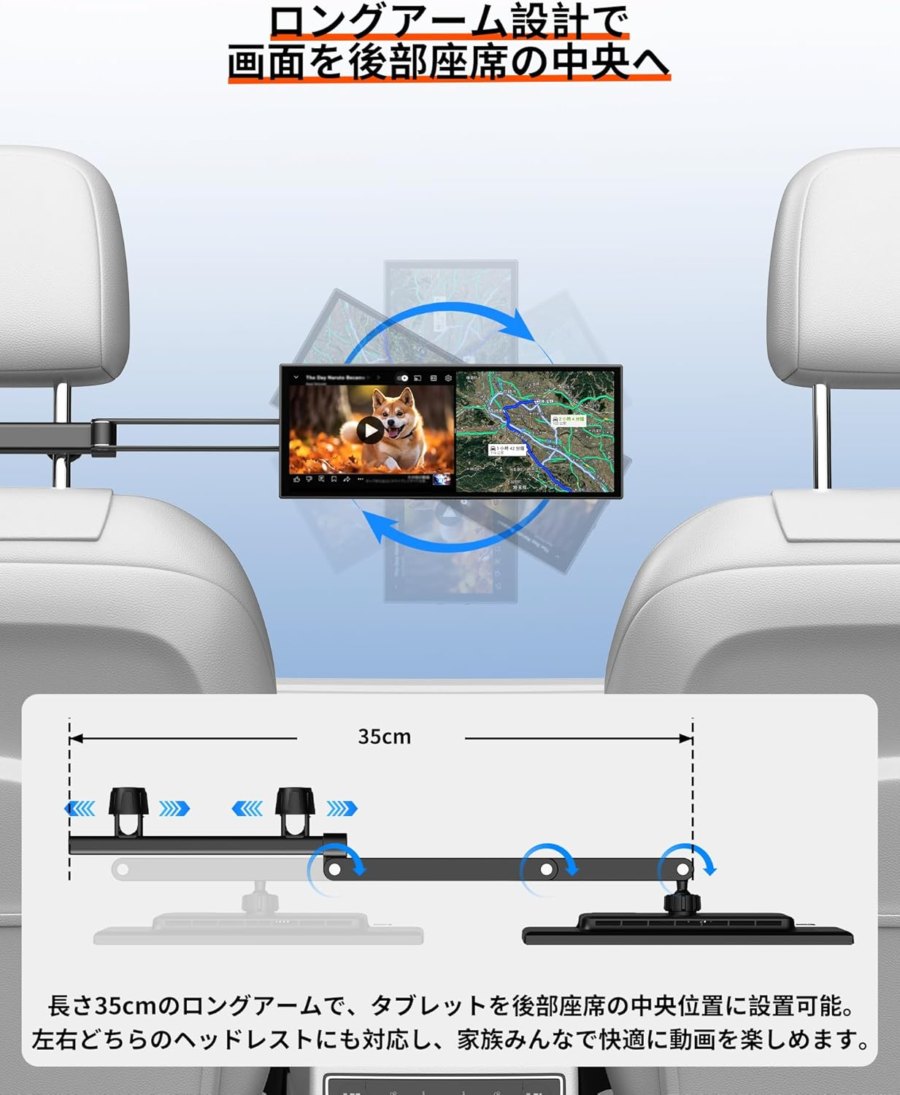
座席のヘッドレストに取り付けられるようになっています。
「タブレット端末があるなら、わざわざAndroidナビを使わなくてもタブレットを固定すればいいのでは?」と思われるかもしれません。
確かにその通りなんですが、我が家には今タブレット端末がなく、Androidナビはあったので、後部座席で有効活用できる!と考えたわけです。
取り付け方法を解説
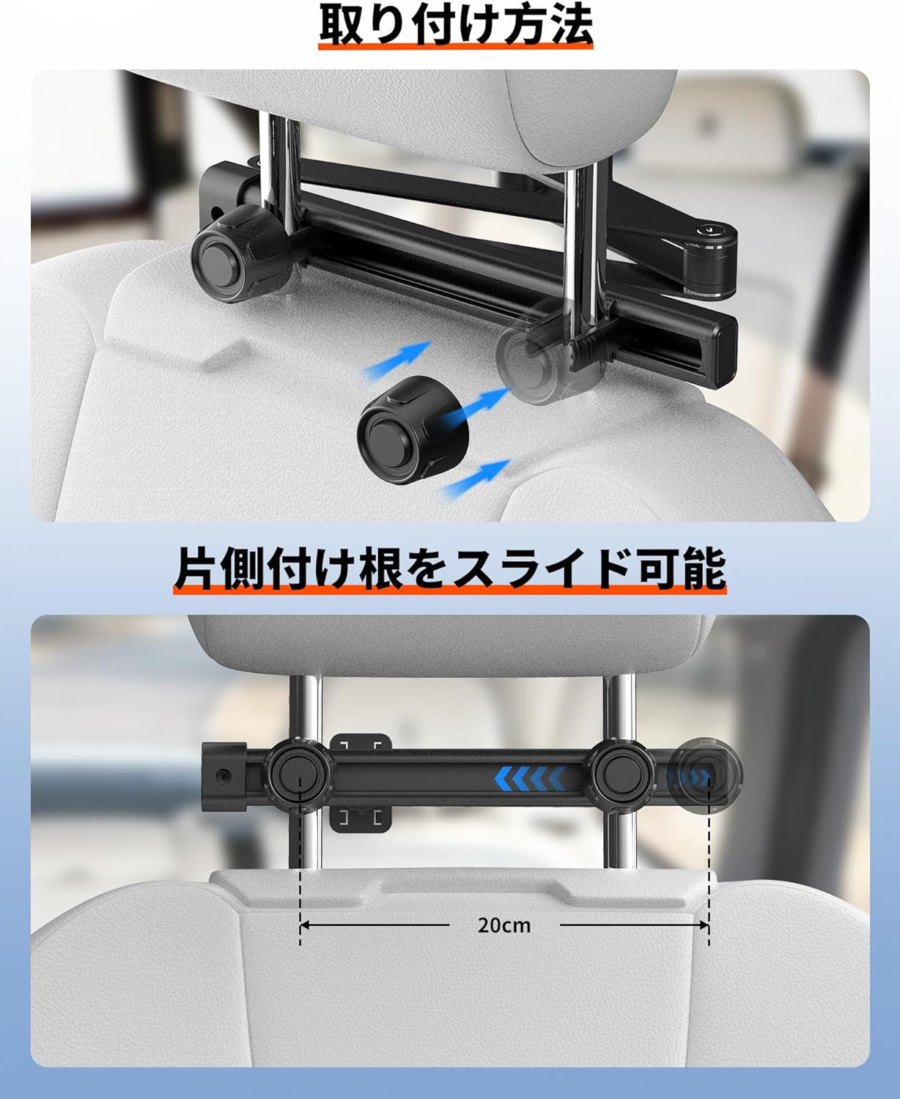
それでは実際の取り付け方法を解説していきます。
アームの取り付けは本当に簡単でした。ドライバーなどの工具は一切不要です。
- ステップ1ヘッドレストに固定
 アームのキャップ部分をくるくるっと回すだけでヘッドレストに固定できます。工具は一切不要で、誰でも簡単に取り付けられます。
 - ステップ2アームの角度調整
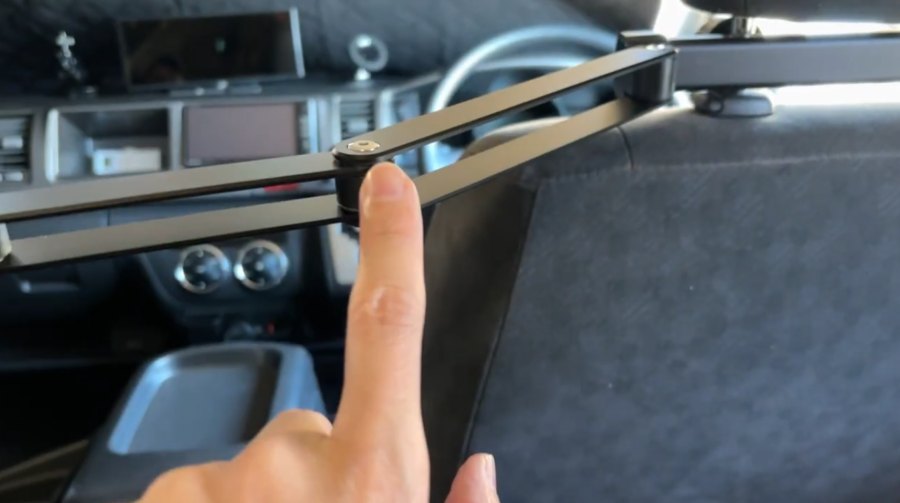
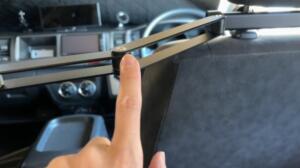 アームは3箇所で稼働します。
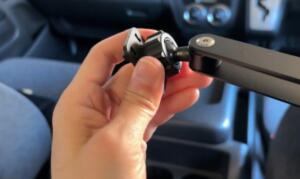 付け根の部分も大きく動くので、かなりフレキシブルに角度調整が可能です。六角レンチできつく締めることもできます。
 - ステップ3モニターの取り付け
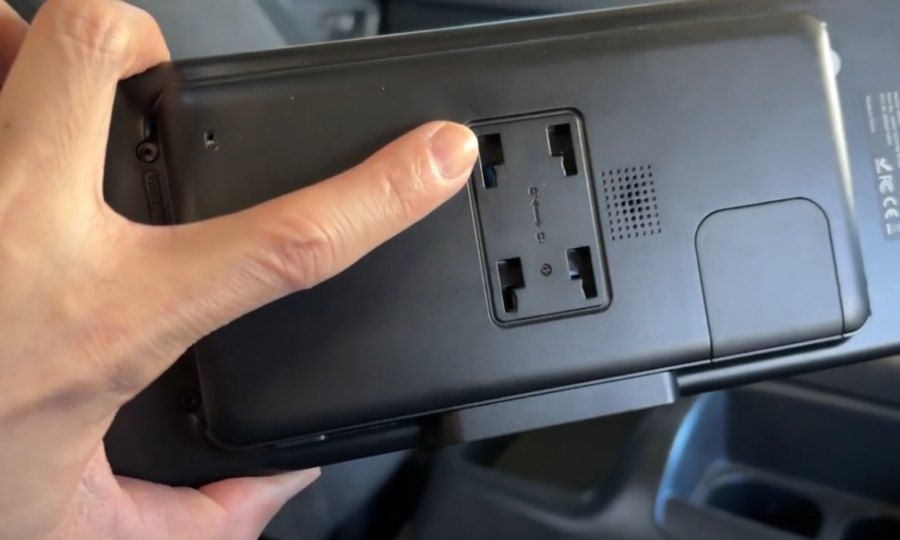
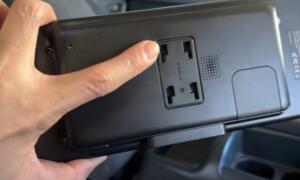 Vista 2.0本体の裏側を見ると、このモニター独自の形状の取り付け部があります。
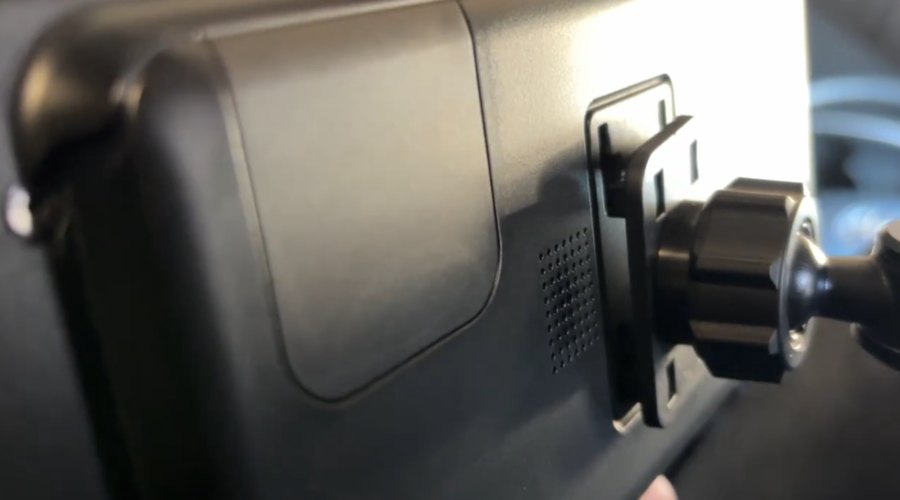
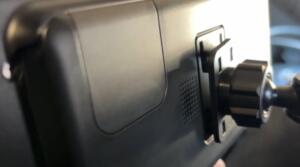 取り付け部をアームのアダプターに合わせてはめ込むだけです。
 - ステップ4電源の接続
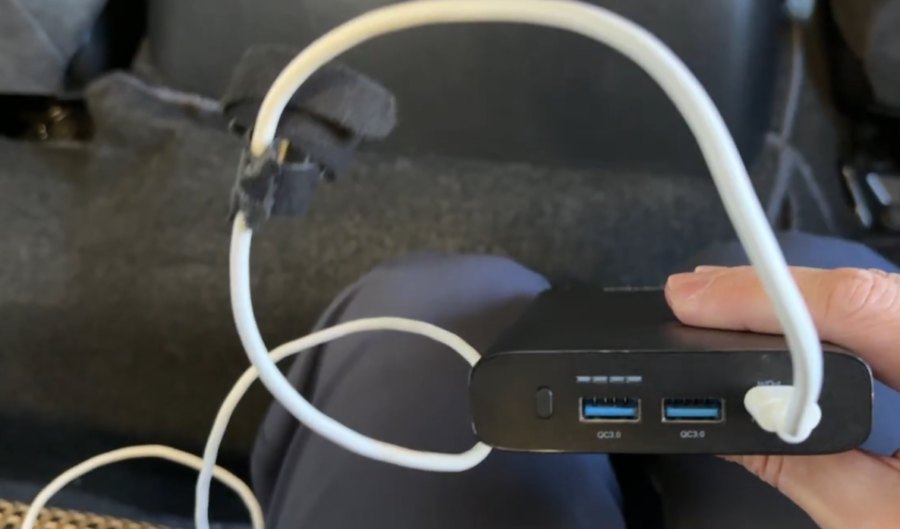
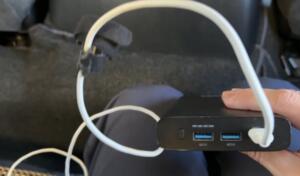 後部座席にシガーソケットがあれば簡単に電源が取れますが、僕のハイエースにはないので、今回はポータブルバッテリーを使用してUSB-Cケーブルで接続しました。
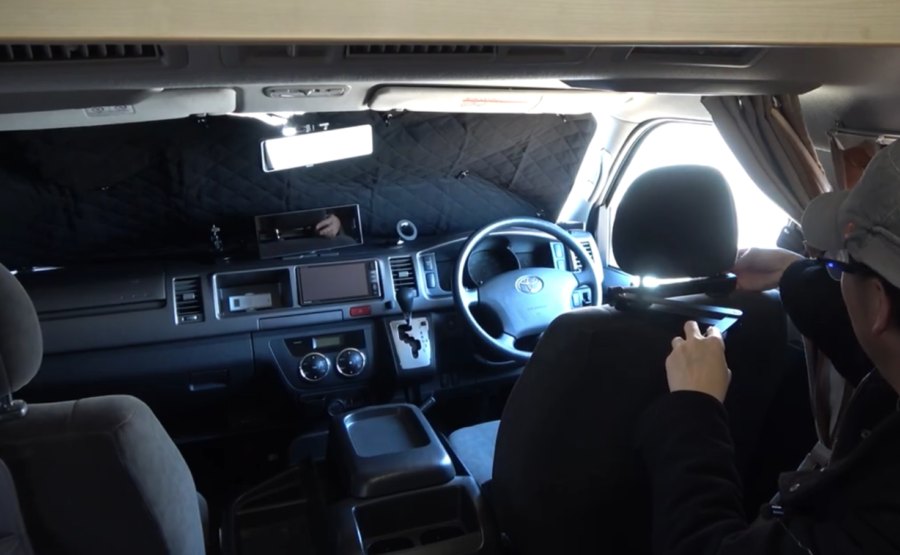
取り付けにかかった作業時間は5分くらいでしょうか。
今回はテストのためポータブルバッテリーを使用しましたが、Amazonなどの商品販売ページによると車の12Vシガーソケットに接続する付属ケーブル以外は非推奨とのことです。
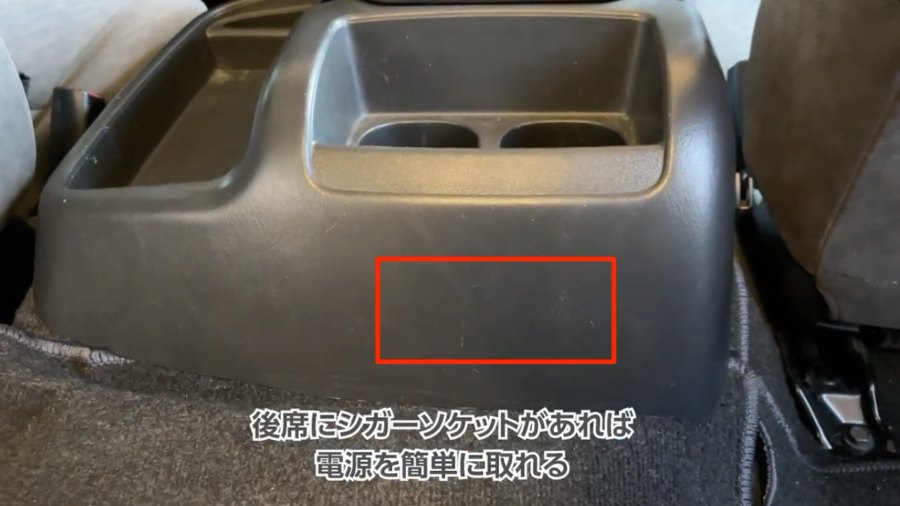
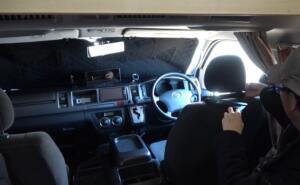
僕のハイエースには後部座席にシガーソケットがないので、今後写真の赤枠□の辺りにソケットを増設したいと思っています。
後席でVista2.0を使ってみた感想
それでは実際に後部座席で使用してみた様子をレポートします。
スリープ復帰が瞬時! すぐに使える
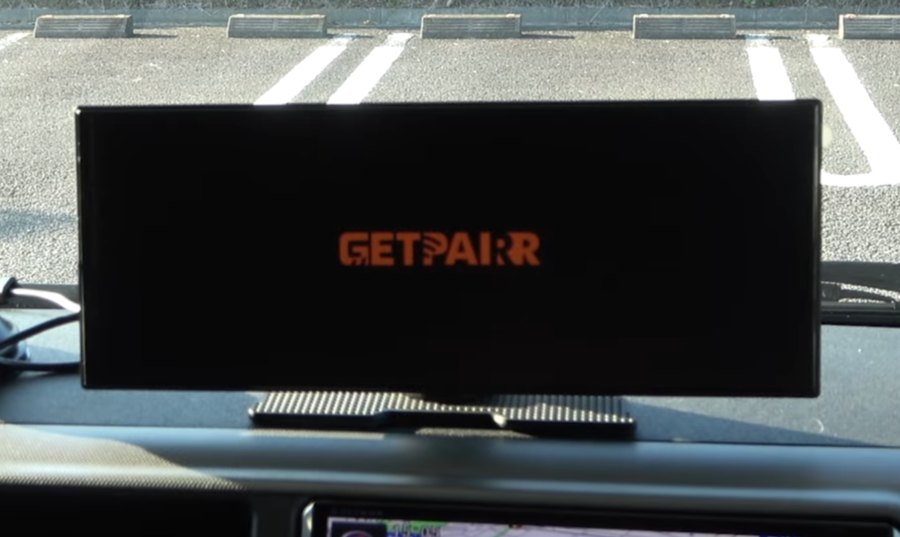
初回の起動は少し時間がかかりますが、通電した後の起動はスピーディーです。特にスリープからの復帰が高速です。
OSはAndroid15で、ある程度のスペックがあるため、スムーズです。もちろん最新のハイエンドスマホやタブレットと比べると相応の動作ですが、車内で使うナビとしては十分と思います。なんといっても2万円台前半で購入できますからね。
アームの可動域が素晴らしい
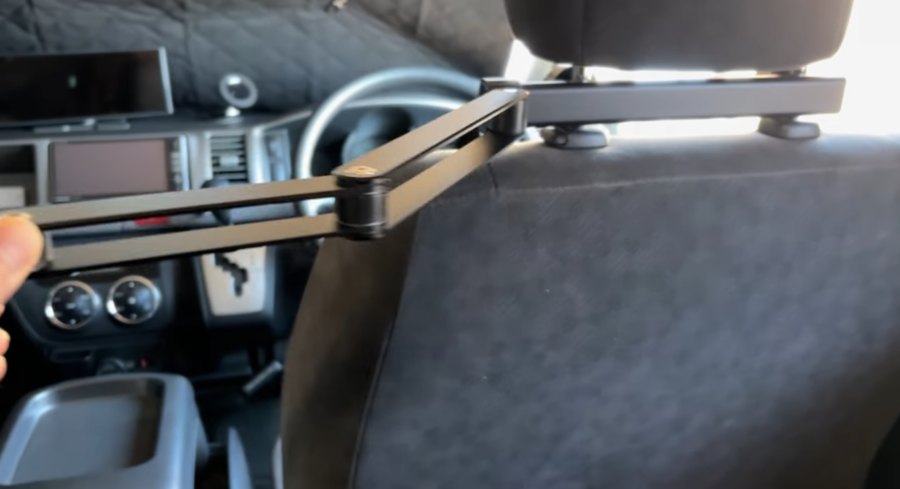
このアーム、かなりフレキシブルに動きます。
アームが3箇所、そして端末の付け根1箇所が稼働するので、座る位置や身長に合わせて、ちょうどいい角度に調整できます。結構大きく動くので、見やすい位置にピタッと決められるのが良いですね。
動画アプリの視聴が快適すぎる
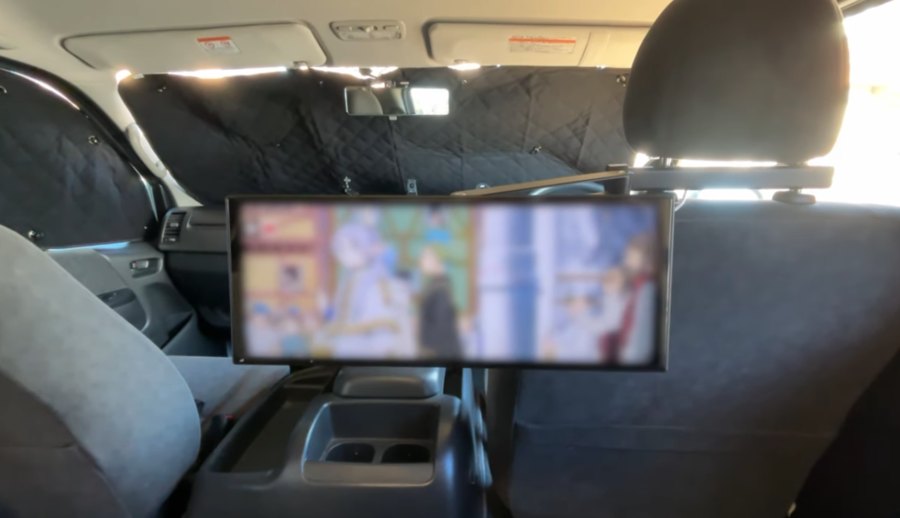
実際にYouTubeやAmazon Prime Videoなどを再生してみました。11.4インチワイドモニターの大画面でスマホよりも迫力がある画面です!
Android端末なので、もちろん他のアプリもかなり自由に使えます。Netflix、Disney+、Huluなども問題なく視聴できました。
動画視聴アプリ以外にもゲームアプリも動作します。ハイスペックを要求するアプリ以外はある程度快適に使えます。
親のスマホを渡さなくて済むのは、かなり助かりますね。
画面分割機能が便利
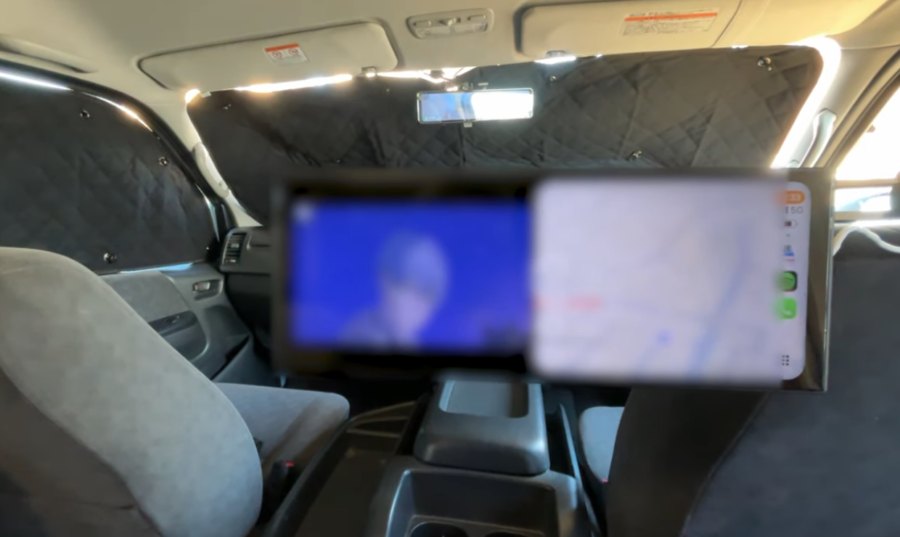
筆者宅で撮影したので地図アプリもボカシが入っています…
Vista 2.0の大きな特徴の一つが画面分割機能です。
画面を半分に分割して、片方でナビを表示、もう片方で映像を楽しむことができます。後部座席からでも「今どこを走ってるのかな?」とナビの画面を確認できるのは、子どもにとっても楽しい体験のようです。
特に高速道路を走っているときなど、地図を見ながら「次のサービスエリアは混んでいるよ!」といった会話も生まれます。
実際の使用シーンと子どもの反応
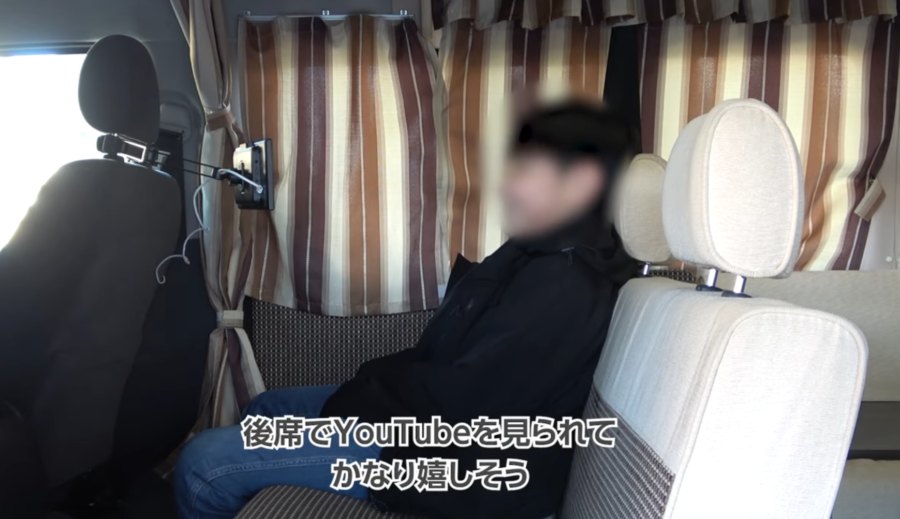
実際に子どもに使ってもらったところ、反応は上々でした!
好きな動画を大画面で楽しめる
スマホの小さい画面で見るのと、11.4インチの大画面で見るのでは、快適さがまったく違います。
YouTubeの動画やNetflixのアニメなど、好きなコンテンツを快適に楽しめるようになりました。
長距離ドライブのストレスが激減
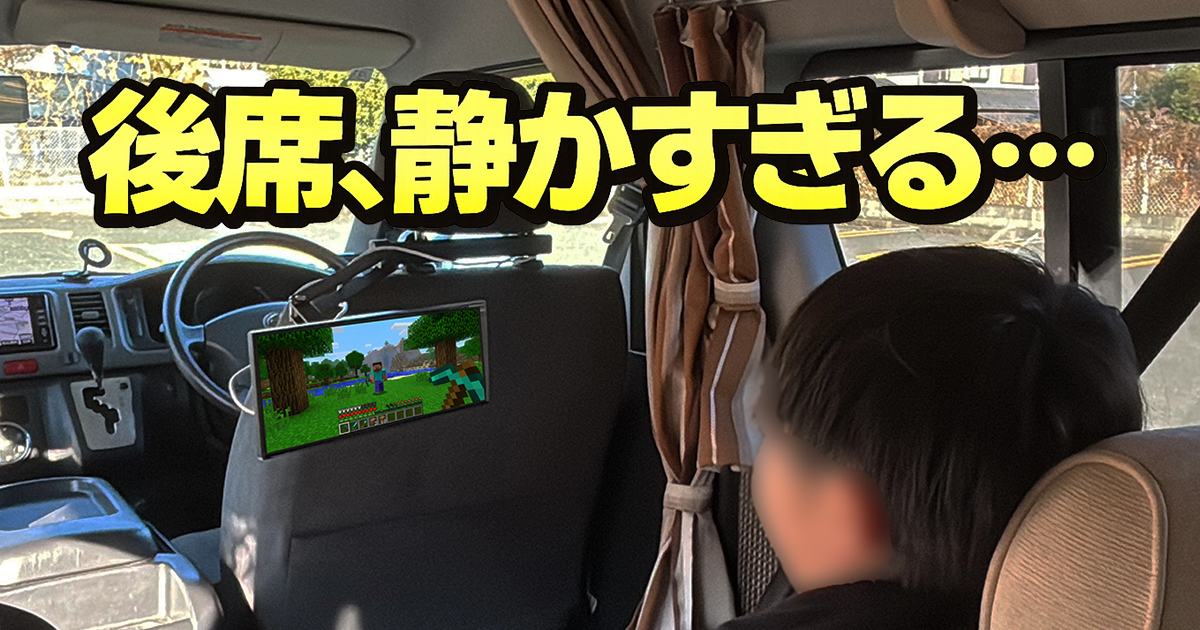
これまでは長距離ドライブのたびに「暇〜」「つまんない〜」と言っていた子どもが、今では後部座席で静かに動画を楽しんでいます。
親としても、運転に集中できるようになったので、家族全員のストレスが減りました。
まとめ – 後部座席エンタメ強化は成功
今回、GETPAIRR Vista 2.0と専用アームを使って、後部座席のエンタメを強化してみました。
結果として、子どもは長距離ドライブでも退屈せず、親も運転に集中できるようになり、家族全員が快適なドライブを楽しめるようになりました。
導入して一番感じた変化
実際に後部座席のエンタメ環境を整えてみて、一番大きく変わったのはここです。
「子どもが静かになった」というより、親子ともに移動時間が楽になったという感覚が一番近いです。
今回の構成は次のような人にお勧めできます。
最後に
正直なところ、Androidナビは頻繁にアップデートされる製品なので、スマホと同じように買い替えサイクルが早い端末です。
毎回高額な商品を買うわけにもいかないので、非常にリーズナブルなGETPAIRRのようなナビはおすすめだと思います。
特に今回のような使い方、つまり「フロントで使っていた端末を後席に移動させて、さらに活用する」という方法なら、追加のコストはアーム代だけで済みます。
GETPAIRRは非常にリーズナブルな価格設定なので、複数台持ちでフロントと後席に設置するという使い方もありですね。
今回の記事が、車内エンターテイメント環境の構築を検討している方の参考になれば嬉しいです!